
⚠ 本文件由 Copilot 協助美編,可能仍存在錯誤,請謹慎使用。
使用 Arduino IDE 撰寫 C/C++ 控制 ESP32 開發板
(示範板:WEMOS LOLIN32)
📌 LOLIN32 與 LOLIN32 Lite 的差異
兩者外觀相似,但 板載 LED 腳位不同,若選錯會導致測試程式無反應。
- WEMOS LOLIN32 → LED 在 GPIO 5
- WEMOS LOLIN32 Lite → LED 在 GPIO 22
燒錄前務必確認開發板型號。
🛠 安裝 Arduino IDE
前往 Arduino 官方網站下載並安裝 Arduino IDE:
Arduino IDE Download
🧩 在 Arduino IDE 安裝 ESP32 模組
- 打開 Arduino IDE
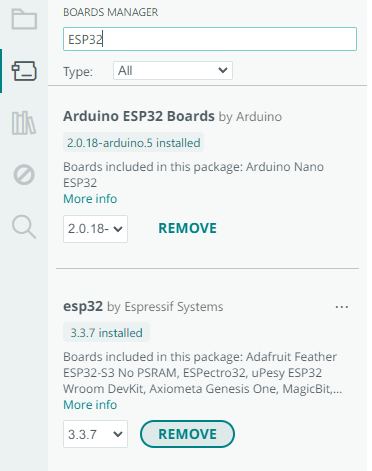
- 左側選單找到 Board Manager(開發板管理員)
- 搜尋 ESP32
- 安裝畫面中出現的兩個 ESP32 模組
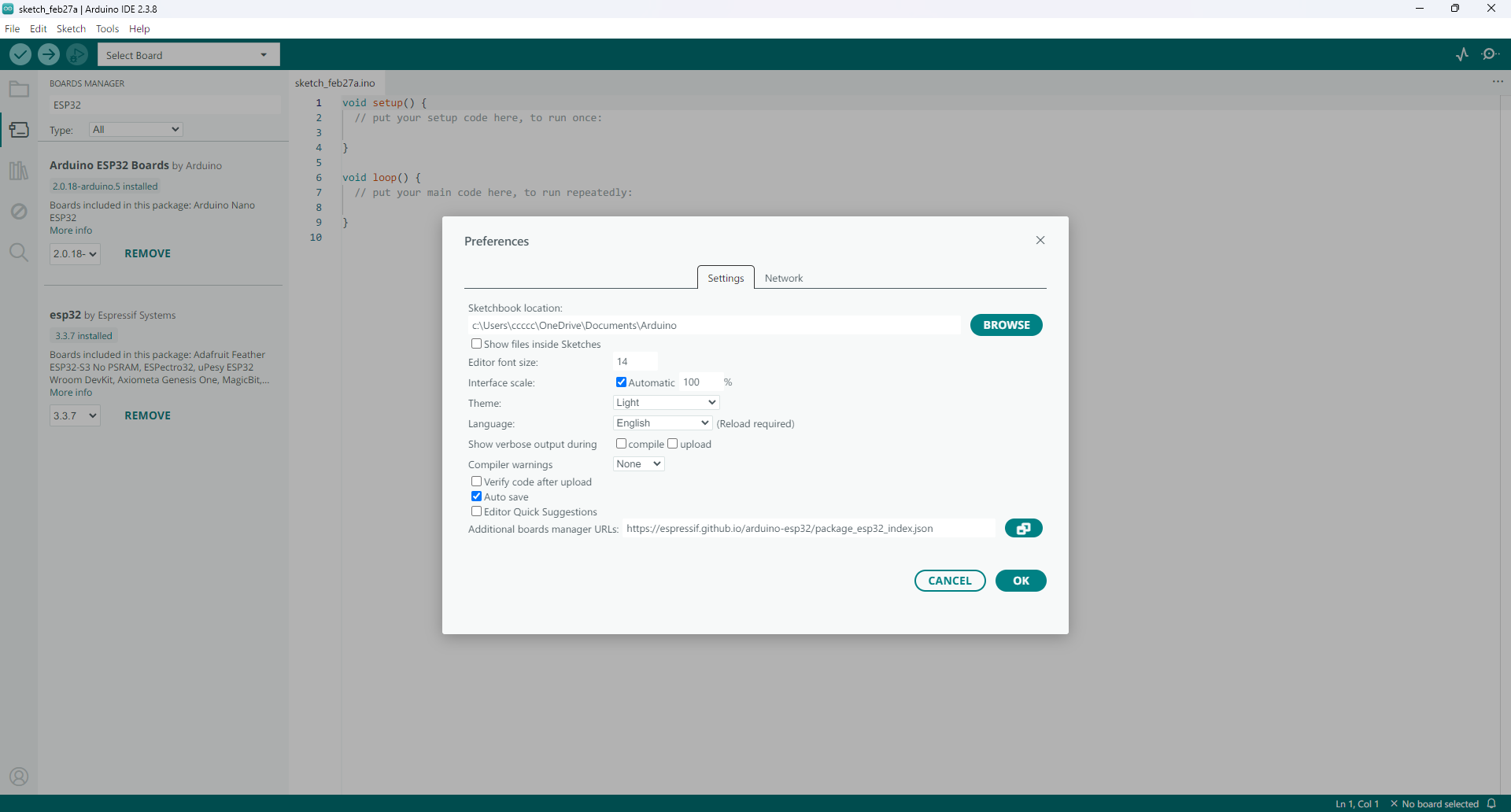
若安裝時出現連線錯誤,請修改 Board Manager URL:
修改 Board Manager URL
路徑:File → Preferences → Additional board manager URLs
可使用以下任一網址:
https://espressif.github.io/arduino-esp32/package_esp32_index.json或
https://dl.espressif.com/dl/package_esp32_index.json示意圖:
🔌 安裝 ESP32 USB Driver(CP210x)
前往以下連結下載驅動程式:
選擇 CP210x Windows Drivers
Silicon Labs 驅動下載
安裝完成後請重新開機。
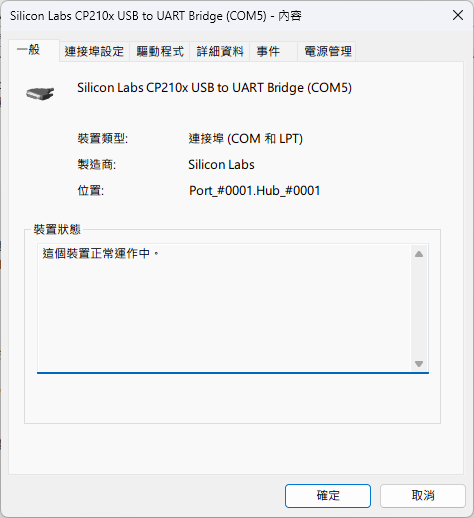
驗證驅動是否成功
打開 裝置管理員,應看到:
Silicon Labs CP210x USB to UART Bridge
若顯示:
這個裝置的驅動程式尚未安裝。(代碼 28)
這個裝置沒有相容驅動程式。
代表驅動安裝失敗,需重新安裝。
⚠ 不要按「更新驅動程式」,Windows Update 找不到此驅動,必須手動安裝。
🚀 環境建置完成,開始測試程式
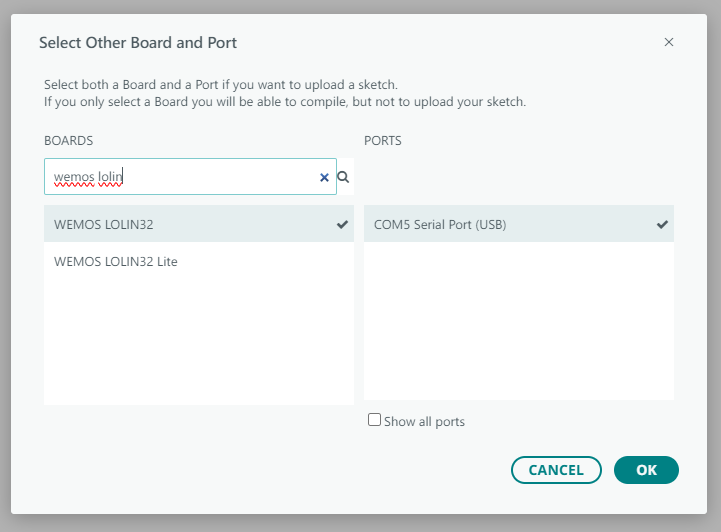
選擇正確的開發板與序列埠
- 在 Arduino IDE 中選擇正確的 COM Port(可在裝置管理員查看)
- 開發板型號選擇:
- WEMOS LOLIN32
- WEMOS LOLIN32 Lite(若你使用的是 Lite)
LED 測試程式(LOLIN32 → GPIO 5)
void setup() {
  Serial.begin(9600);
  pinMode(5, OUTPUT);
}

void loop() {
  Serial.println("HIGH");
  digitalWrite(5, HIGH);
  delay(1000);

  Serial.println("LOW");
  digitalWrite(5, LOW);
  delay(1000);
}
燒錄成功後會看到進度條,最後顯示:
Hard resetting via RTS pin...此時按一下 Reset 即可完成燒錄。
⚠ 常見燒錄錯誤與解法
❗ Failed to connect to ESP32: No serial data received
代表板子沒有成功進入 bootloader 模式。
可依以下步驟手動進入:
- 拔掉 USB
- 按住 BOOT 再插上 USB
- 若沒有 BOOT 按鈕,可用杜邦線短接 GPIO0 與 GND - 按一下 RESET
- 開始燒錄
- 燒錄完成後放開 BOOT(或拔掉杜邦線)
- 再按一下 RESET